2. Historial de cambios
Autor: Ángel Fernández Caravaca
Fecha: 21 de Julio del 2026
En el capítulo anterior establecimos qué es un commit y cómo se mueve por las tres áreas de Git. Eso nos dio una forma de registrar el historial, pero todavía no de leerlo ni de deshacerlo. Ahora mismo, cada commit que has hecho vive dentro de .git/objects, pero no tenemos forma de inspeccionarlo. En este capítulo aprenderemos a rastrear lo que hicimos, a comparar dos momentos en el tiempo y a deshacer un cambio sin perder nuestro trabajo.
Leer el historial
La forma más directa de rastrear lo que has hecho en el repositorio es git log, que lista los commits del más reciente al más antiguo, recorriendo hacia atrás la cadena de padres que describimos en el Capítulo 1. El comando es:
Git responderá al instante con una lista de bloques como este:
La vista por defecto de este comando, aunque útil, es bastante simple y solo muestra los metadatos de los commits. Puedes obtener más información con flags. Estos flags no cambian lo que hace git log, solo cuánto se muestra de cada commit y con qué formato. Algunos ejemplos son:
Nota
VSCode ofrece extensiones (como Git Graph o GitLens) que muestran esta misma
información de forma gráfica, en lugar de como texto en la terminal. Por ejemplo: el
grafo de commits que obtienes con git log --oneline --graph se muestra visualmente en la
vista Graph del panel Source Control. Hay un capítulo posterior dedicado a estas
extensiones, pero merece la pena saber que estos comandos existen antes de pasar
a las versiones más bonitas construidas sobre ellos.
Además de controlar el formato y cuánto se muestra de cada commit, también puedes acotar el historial a los commits que te interesan, en lugar de recorrerlo entero. Algunos flags útiles son:
Comparar dos estados
Si git log te dice qué hiciste, git diff te dice qué cambiaste, expresado como líneas añadidas y eliminadas.
Para entender cómo usar este comando, recuerda las tres áreas del Capítulo 1: directorio de trabajo, staging area y repositorio. git diff siempre compara dos de ellas, y cuáles depende de los flags que le pases:
| Comando | Compara | Intuición |
|---|---|---|
git diff |
Área de trabajo vs staging area | Lo que has editado pero aún no has añadido al staging |
git diff --staged |
Staging area vs HEAD |
Lo que estás a punto de commitear, comparado con tu último commit de la rama actual |
git diff HEAD |
Área de trabajo vs HEAD |
Todo lo que has cambiado desde tu último commit de la rama actual, esté en el staging o no |
Importante
Esta es una de las fuentes de confusión más habituales entre principiantes: git diff a secas no te muestra lo que ha cambiado desde tu último commit, sino lo que no está en el staging. Si ya lo has añadido todo con git add, git diff a secas no imprime nada, aunque tu directorio de trabajo sea claramente distinto del último commit.
Tres cosas a tener en cuenta al ejecutar este comando en cualquiera de sus variantes:
- Cabecera de fichero: cada fichero del diff empieza con las dos versiones que se comparan. Ambas rutas suelen ser idénticas, ya que es el mismo fichero en dos momentos distintos.
- Prefijos de línea: cada línea lleva un prefijo de un carácter que indica qué le pasó. Además, se colorean para facilitar la lectura. Fíjate también en que no hay prefijo para modificado, ya que editar una línea se registra como una eliminación seguida de una adición.
- Cabecera de bloque: cada bloque de cambios empieza con una línea como
@@ -7,3 +7,4 @@. Léela como coordenadas: el bloque abarca 3 líneas a partir de la línea 7 de la versión antigua, y 4 líneas a partir de la línea 7 de la nueva.
Una vez que te sientas cómodo usando git diff para comparar tu trabajo actual, merece la pena saber que el comando es mucho más potente que eso. Se pueden comparar dos puntos cualesquiera del historial, no solo las tres áreas: dos commits arbitrarios, un commit contra tu directorio de trabajo o las puntas de dos ramas.
Para encontrar los hashes que necesitas aquí, ejecuta git log, que es el comando que te dice qué hiciste; el hash corto que imprime git log --oneline basta para identificar un commit.
Consejo
Cuando ejecutes git log o git diff, ten en cuenta que:
- Pulsa
qpara salir. - Pulsa
Spacepara avanzar una página. - Pulsa
bpara retroceder una página. ↑/↓para avanzar línea a línea.g/Gpara ir al principio o al final./textopara buscar una palabra o texto concreto. En esta opción, pulsan/Npara ir a la coincidencia siguiente o anterior. (/New function)
Inspeccionar un único commit
Mientras que git diff compara dos puntos, git show mira uno solo. Imprime los metadatos de un commit seguidos del diff que introdujo respecto a su padre, así que se comporta como una "combinación" de git log y git diff. También acepta los flags de formato de ambos:
En particular, me gustaría mencionar un segundo uso de este comando, que es donde resulta realmente útil. Puedes pedir el contenido de un único fichero tal como existía en ese commit:
Por ejemplo: si quieres ver cómo era README.md hace diez commits, no necesitas moverte a ningún sitio: git show HEAD~10:README.md lo imprime directamente en la terminal, dejando tu directorio de trabajo exactamente como está.
HEAD: tu posición en el historial
En el Capítulo 1 presentamos HEAD como un fichero que le dice a Git en qué rama estás. Merece la pena ampliar ahora esa definición, porque ya ha aparecido en comandos anteriores, y los que vienen a continuación se definen enteramente en función de él.
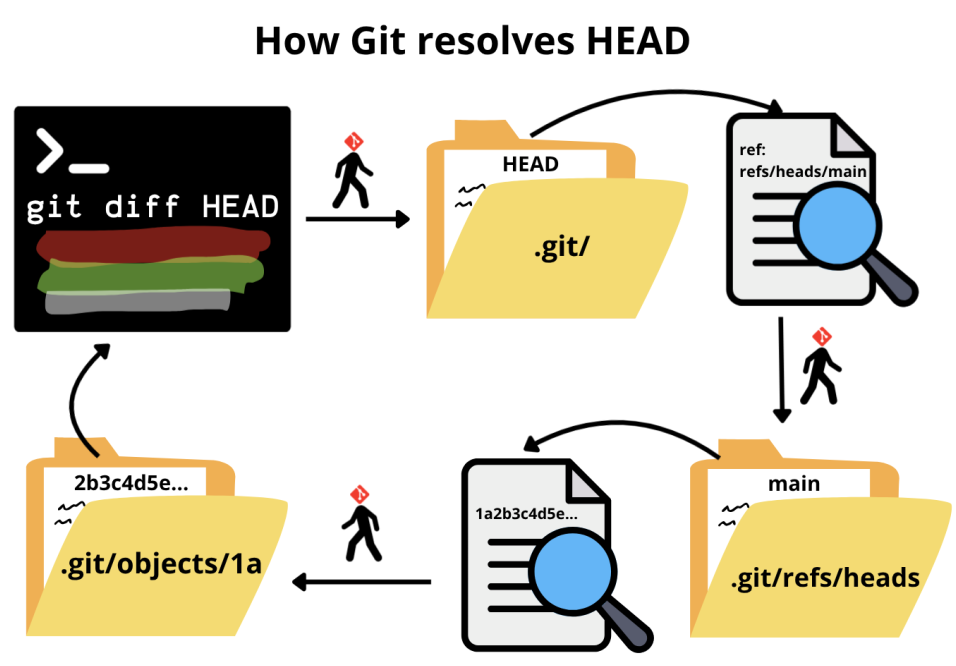
En realidad, HEAD es un puntero a una rama, que a su vez apunta al último commit de esa rama. Se podría decir que es un puntero a un puntero. En resumen, HEAD contiene la ruta a un fichero de refs/heads/, que es tu rama actual. Dentro de ese fichero de rama hay un hash relacionado con un fichero de objects/, es decir, el último commit de esa rama.
Entender esto es bastante útil, ya que te da una intuición de cómo funcionan los comandos anteriores. La imagen de abajo muestra cómo resuelve Git HEAD cuando lo usas en el comando git diff HEAD.
Como se mencionó antes, también puedes controlar cuánto retrocedes desde HEAD, es decir, cuántos commits quieres viajar atrás en el tiempo:
| Referencia | Significa |
|---|---|
HEAD |
el commit actual |
HEAD~1 (o HEAD^) |
el padre del commit actual |
HEAD~2 |
el abuelo: dos pasos atrás |
HEAD~n |
n pasos atrás, siguiendo el primer padre cada vez |
Deshacer cambios: restore, reset y revert
Git ofrece tres comandos distintos para deshacer algo, y la razón de que haya tres y no uno es que deshacer puede significar cosas distintas según dónde viva el cambio y si ya se ha compartido con otros. Confundirlos es la forma más habitual de perder trabajo por accidente, así que el objetivo de esta sección es dejar claras las fronteras entre ellos.
La pregunta que debes hacerte antes de escribir cualquiera de estos comandos es siempre: ¿qué área intento deshacer, y ya se ha hecho push de esto?
git restore: deshacer en el directorio de trabajo o en la staging area
Es el más acotado y seguro de los tres, y actúa antes de que el historial entre en juego, es decir, solo sobre el directorio de trabajo y la staging area.
| Comando | Efecto | Intuición |
|---|---|---|
git restore <file> |
Descarta los cambios del directorio de trabajo, volviendo al último commit. | Es como deshacer todos los cambios con ctrl + z, pero más rápido |
git restore --staged <file> |
Saca un fichero del staging manteniendo las ediciones en el directorio de trabajo | Simplemente deshace el git add <file> |
Algo importante a tener en cuenta es que git restore <file> es destructivo sobre el directorio de trabajo, ya que las ediciones que hiciste se sobrescriben con la versión del último commit, sin pedir confirmación. En cambio, git restore --staged es inofensivo, ya que solo devuelve el fichero de la staging area al directorio de trabajo, así que tus ediciones no se tocan en absoluto; solo dejan de estar marcadas como listas para el commit.
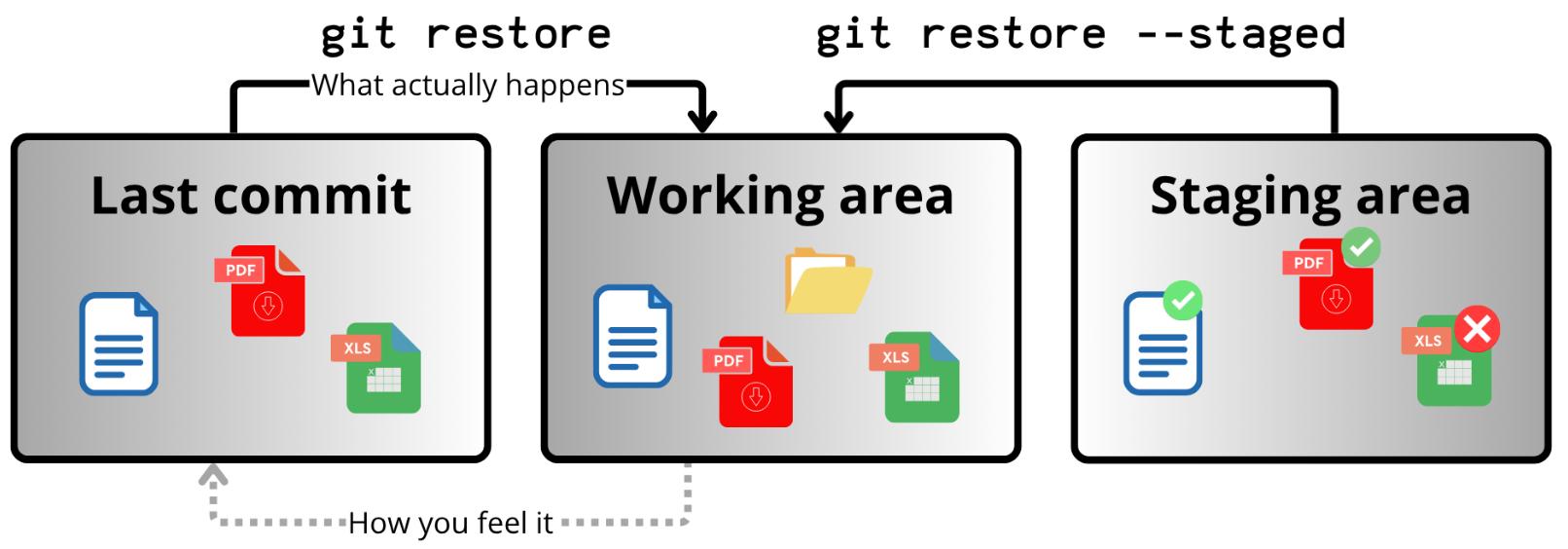
La siguiente imagen ofrece un esquema intuitivo de lo que hace git restore. En particular:
-
git restore <file>: en el esquema se representa con la carpeta. Fíjate en que aparece azul en el último commit pero amarilla en el área de trabajo, lo que significa que la has modificado desde el commit. Si ejecutasgit restore <folder>, vuelve a ser azul, es decir, al estado que Git tenía registrado. Me centro en la carpeta solo para que se entienda, pero ten en cuenta quegit restoresolo toca las rutas que le pasas: ejecutarlo sobre un único fichero deja todo lo demás del área de trabajo exactamente como está. La sensación es la de volver al último commit, deshaciendo todos los cambios que hiciste en ese fichero. -
git restore --staged: en el esquema se representa con el fichero excel. Fíjate en que el excel está en la staging area con una cruz roja. Esto es lo que obtienes al ejecutargit restore --staged <excel>: el excel, que estaba en el staging y listo para el commit, deja de estar ahí. Ten en cuenta que el fichero en sí no se toca en tu área de trabajo. Lo único que deshaces es elgit add.
Nota
Espero que estos gráficos aclaren los conceptos en lugar de confundir. Los he ideado yo mismo, así que no dudes en proponer una representación mejor.
git reset: mover el puntero de la rama
git reset actúa un nivel más arriba: mueve aquello a lo que apunta la rama actual, es decir, reescribe qué commit considera HEAD (y por tanto tu rama) como "el último". Todo lo posterior al commit de destino se queda atrás, inalcanzable desde la rama, aunque no necesariamente borrado todavía.
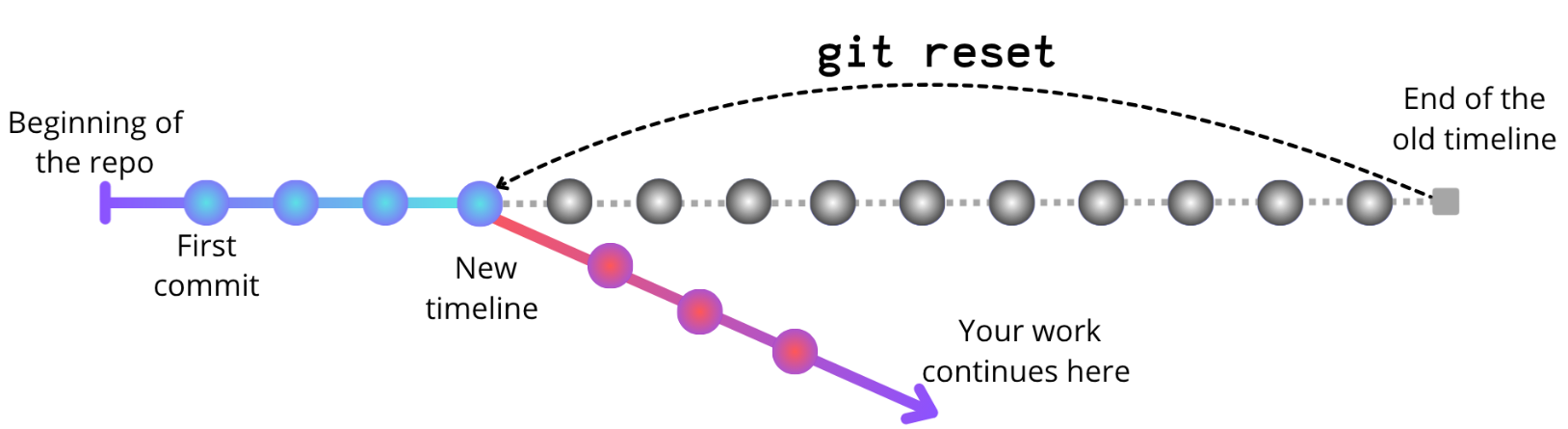
Para simplificarlo, viajas atrás en el tiempo a un commit anterior, y tu rama viaja contigo. Todo lo que hiciste entre ese commit y donde estabas se queda atrás: no se borra, simplemente la rama lo olvida y deja de contar esos commits como parte de su historial. A partir de ahí sigues trabajando, y tus siguientes commits crecen desde ese punto, abriendo la línea llamada New timeline en el diagrama.
La siguiente imagen ofrece un esquema intuitivo de lo que hace git reset. En particular:
Creaste el repositorio y empezaste a hacer cambios y commits. Esa es toda la línea horizontal. En algún momento decidiste deshacer mucho trabajo volviendo al cuarto commit. A partir de ahí tu rama continúa, abriendo la nueva línea temporal dibujada en rojo. Fíjate en que todos los commits entre el punto en el que estabas y el commit al que volviste quedan "olvidados": no se borran, pero tu rama ya no los cuenta como parte de su historial. Esto se representa con la línea gris discontinua.
Nota
Espero que estos gráficos aclaren los conceptos en lugar de confundir. Los he ideado yo mismo, así que no dudes en proponer una representación mejor.
Como todos los comandos vistos hasta ahora, git reset acepta flags. Aquí no son meramente cosméticos, ya que el comando recibe un commit de destino y un modo que decide cuáles de las tres áreas se arrastran hacia atrás junto con la rama. El puntero de la rama siempre se mueve; lo que cambia es si la staging area y el directorio de trabajo se reescriben para coincidir.
| Modo | Puntero de la rama | Staging area | Directorio de trabajo |
|---|---|---|---|
git reset --soft |
se mueve | sin cambios (mantiene el staging anterior) | sin cambios |
git reset (--mixed) |
se mueve | se reinicia para coincidir con <commit> |
sin cambios. Es el modo por defecto. |
git reset --hard |
se mueve | se reinicia para coincidir con <commit> |
se reinicia para coincidir con <commit> |
Lee esta tabla como un gradiente de cuánto toca cada modo: --soft mueve lo mínimo y --hard lo máximo. Por ejemplo: si acabas de hacer un commit y te das cuenta de que deberían haber sido dos commits en lugar de uno, git reset --soft HEAD~1 deshace el commit dejando todos los cambios perfectamente en el staging, listos para dividirlos y volver a hacer commit. git reset --hard HEAD~1, en cambio, deshace el commit y rebobina tu directorio de trabajo al estado anterior, así que esos cambios también desaparecen del disco.
El commit en sí no desaparece, es decir, sigue en objects/ y el reflog recuerda dónde estaba HEAD, así que git reset --hard ORIG_HEAD te devuelve directamente. Lo que nunca recuperarás es lo que no estuviera commiteado en ese momento, estuviera en el staging o no, ya que ese contenido nunca llegó al repositorio.
Para aclararlo:
| Puntero de la rama | Index (staging) | Directorio de trabajo | Contenido de tus ficheros | |
|---|---|---|---|---|
--soft |
Va al commit i |
Se queda en el commit i+n |
Se queda en el commit i+n |
el de i+n |
--mixed |
Va al commit i |
Va al commit i |
Se queda en el commit i+n |
el de i+n |
--hard |
Va al commit i |
Va al commit i |
Va al commit i |
el de i |
git revert: deshacer con un nuevo commit
Tanto restore como reset funcionan moviendo o reescribiendo punteros y contenido, lo cual está bien mientras nadie más haya visto los commits afectados. En cuanto has hecho push de un commit y alguien puede haber construido trabajo encima, reescribir el historial por debajo de esa persona es justo lo que debes evitar, ya que su copia y la tuya dejarían de estar de acuerdo sobre cuál es el historial.
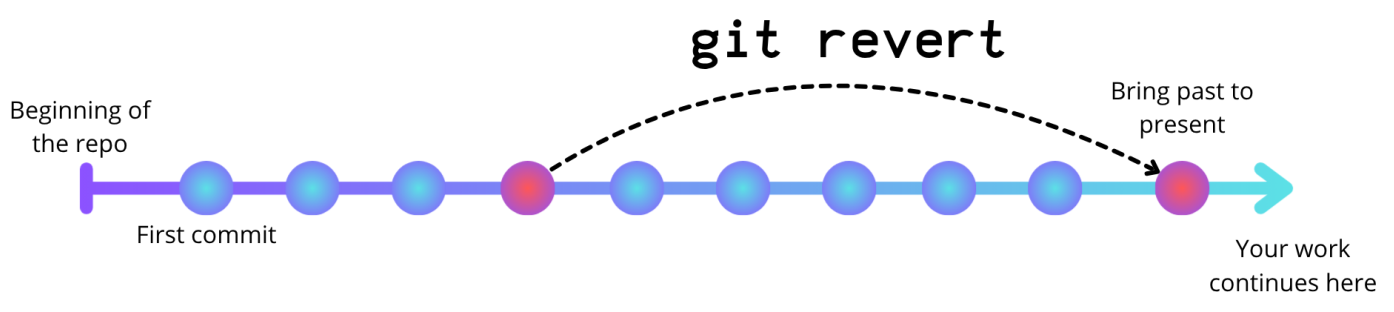
git revert lo resuelve sin tocar nunca el pasado. En su lugar, mira lo que cambió un commit concreto, calcula exactamente lo contrario de ese cambio y lo aplica como un commit nuevo encima del historial actual:
Por ejemplo: si el commit a3f9c21 añadió una línea, git revert a3f9c21 crea un commit nuevo que elimina esa misma línea. El commit original no se toca y sigue en el historial exactamente como estaba; el repositorio simplemente contiene ahora un commit que deshace otro, ambos visibles, ambos permanentes, ambos honestos sobre lo que pasó.
La siguiente imagen ofrece un esquema intuitivo de lo que hace git revert. En particular:
Importante
Esta es la regla práctica que este curso repetirá una y otra vez: usa reset (o las herramientas de reescritura interactiva de un capítulo posterior) solo en commits que siguen siendo locales y no se han publicado con push; una vez que un commit es público, prefiere revert. El primero reescribe el historial, lo cual está bien mientras sea solo tuyo; el segundo lo amplía, que es la única opción segura cuando otros dependen de lo que ya está ahí.
Resumiendo los tres, ordenados según cuánto historial están dispuestos a tocar:
| Comando | Deshace | ¿Reescribe el historial? | ¿Seguro tras el push? |
|---|---|---|---|
git restore |
directorio de trabajo / staging area | no (aún no hay nada commiteado) | — |
git reset |
a qué commit apunta la rama | sí | no |
git revert |
el efecto de un commit pasado | no, añade un commit nuevo | sí |
gitignore: mantener el ruido fuera del historial
No todo lo que hay en tu directorio de trabajo pertenece al repositorio: artefactos de compilación, carpetas de dependencias, configuración del editor, credenciales. El Capítulo 1 ya mencionó info/exclude como la forma privada, no compartida, de ignorar ficheros. .gitignore es su equivalente público: un fichero de texto plano, commiteado junto a tu proyecto, que lista patrones que Git nunca debe tratar como ficheros sin seguimiento, por muchas veces que ejecutes git add ..
Cada línea es un patrón: una / al final restringe la regla a directorios, un * al principio coincide con cualquier carácter antes del resto del patrón, y un ! al principio niega una regla anterior, creando una excepción.
Advertencia
.gitignore solo evita que Git recoja ficheros que nunca ha seguido antes. Si un fichero se commiteó en algún momento del pasado, añadirlo después a .gitignore no hace nada: Git lo sigue siguiendo, ya que la regla solo afecta a ficheros sin seguimiento. Para dejar de seguirlo a partir de ahora manteniéndolo en disco, necesitas git rm --cached <file>, hacer commit de esa eliminación, y solo entonces la regla de .gitignore surte efecto.
Consejo
GitHub mantiene una colección de plantillas de .gitignore listas para usar por lenguaje y framework, disponibles en el momento de crear un repositorio, y son un buen punto de partida en lugar de escribir una desde cero cada vez.