1. El repositorio y el commit
Autor: Ángel Fernández Caravaca
Fecha: 20 de Julio del 2026
En el capítulo anterior configuramos una identidad y una firma, ambas descritas como algo que Git estampa en tus commits. Sin embargo, nunca explicamos qué es realmente un commit. Ahora que tenemos las credenciales para "hablar" con GitHub y una identidad que quedará asociada a ti, pasemos a dónde vive el trabajo, es decir, qué registra Git y dónde lo guarda.
¿Qué es un repositorio?
Un repositorio es simplemente un directorio de tu árbol que contiene la carpeta especial .git. No hay nada más. Si esa carpeta está presente, el directorio es un repositorio, mientras que si la borras, el directorio vuelve a ser al instante una carpeta normal, con tus ficheros intactos pero sin todo su historial.
Nota
Aquí nos referimos a un repositorio local: uno que vive solo en tu máquina y que todavía no se ha conectado a GitHub (su contraparte remota). Ten presente esta distinción, ya que por ahora todo ocurre en local, sin nadie más implicado.
Para crear el repositorio local basta un único comando, ejecutado desde dentro del directorio que quieres seguir:
Tras esto, Git responde con algo como Initialized empty Git repository in <path>/.git/. A partir de este momento, cada comando que ejecutes dentro de ese directorio o de cualquiera de sus subdirectorios está asociado a esa carpeta .git (el repositorio).
Ahora bien, un punto que merece la pena subrayar es cómo sabe Git que está dentro de un repositorio y, sobre todo, en cuál. Pues bien, Git localiza el repositorio subiendo hacia arriba desde el directorio actual hasta encontrar la primera carpeta .git. Una vez encontrada, los cambios quedan asociados a ese repositorio.
Advertencia
Precisamente por esto no deberías crear un repositorio dentro de otro: Git tratará la carpeta .git anidada como contenido normal (o la ignorará sin avisar), lo que provoca un comportamiento confuso e impredecible sobre qué repositorio es realmente el dueño de tus ficheros.
La carpeta .git
Echemos ahora un vistazo dentro de la carpeta .git que se acaba de crear. Basta con ejecutar:
Algunas de las carpetas y ficheros que encontrarás aquí son:
-
objects/: es la base de datos del repositorio, y la carpeta más importante de todas. Cada commit, cada listado de directorio y cada contenido de fichero que creas se guarda aquí como un objeto inmutable. Aquí es donde vive físicamente tu historial.Hay tres tipos de objetos en esta carpeta:
- Un blob es el contenido en bruto de un fichero: solo los bytes, exactamente como están en disco, en su forma más cruda. Ni siquiera conoce su propio nombre.
- Un tree es un listado de directorio: asocia nombres a hashes, así que es el tree el que sabe que cierto blob se llama
README.md(piensa en él como la salida delsde una sola carpeta, un único nivel). Una subcarpeta no se guarda como una ruta, sino como el hash de otro tree, así que la arquitectura completa del repositorio se reconstruye anidando trees, un nivel dentro del siguiente. - Un commit apunta a un tree raíz (la raíz de la instantánea) además de a su padre y a sus metadatos (autor, fecha, mensaje). No contiene ficheros ni una lista de cambios, ya que toda la instantánea vive en ese tree, y los "ficheros modificados" que ves en
git showson un diff que Git calcula al vuelo comparando dos instantáneas.
Por tanto, un commit es una instantánea completa porque apunta a un tree, y ese tree alcanza todos los blobs del proyecto en ese instante. Esto también explica la deduplicación: un fichero que no cambia entre dos commits tiene el mismo contenido, así que es el mismo blob, almacenado una sola vez.
Una última cosa antes de seguir. Si abres
.git/objectsno encontrarás ficheros llamados literalmenteblob,treeocommit. Git nombra cada objeto por su hash de 40 caracteres, dividido en una carpeta de 2 caracteres y un nombre de fichero de 38 (así que el hash5c1b14…vive en.git/objects/5c/1b14…). Cada uno de esos ficheros es un blob, un tree o un commit, solo que comprimido, y por eso se inspeccionan congit cat-fileen lugar de abrirlos a mano. Si tienes curiosidad, puedes mirar dentro de cualquier objeto:Por ejemplo: para el objeto guardado en
.git/objects/5c/1b14…, el hash es5c+1b14…, así que ejecutasgit cat-file -t 5c1b14….
Nota
Cuando haces commit con git commit -m "<message>", Git responde al instante con una línea como [<branch> <short-hash>] <message>. Por ejemplo, [main a3f9c21] Add objects section. Ese <short-hash> son los 7 primeros caracteres del hash completo del nuevo commit, y puedes usarlo para referirte al commit en comandos posteriores (git show a3f9c21, git reset a3f9c21, etc.).
-
refs/: esta carpeta contiene ficheros de texto con nombres legibles. Cada uno guarda el hash de un commit, es decir, un código único que identifica un commit.Por ejemplo: el caso típico es el fichero de una rama, como
refs/heads/main, cuyo contenido es el hash del commit más reciente de esa rama. Ese hash es el identificador de un commit que vive enobjects/. Fíjate en que la ref no contiene el commit en sí (lo que hiciste), solo el puntero hacia él. Además, cuando haces un commit nuevo, Git reescribe el fichero para que apunte al nuevo commit, y la rama avanza sola.
Funciona como la app de contactos de tu móvil: la entrada "Mamá" (el fichero) guarda un número de teléfono (el hash), nada más. Si tu "Mamá" cambia de número, tienes que reescribirlo, y esa reescritura es lo que un nuevo commit le hace a la rama.Sin embargo, las ramas no son el único tipo de ref. La carpeta se organiza en tres subcarpetas (estos son ejemplos):
Fichero en refs/ |
Contiene | Qué significa el nombre | Qué lo actualiza |
|---|---|---|---|
heads/main |
el hash de un commit | el último commit de tu main local |
git commit |
remotes/origin/main |
el hash de un commit | dónde estaba main en el remoto la última vez que hiciste fetch |
git fetch / git pull |
tags/v1.0 |
el hash de un commit | el commit que marcaste como versión 1.0 | git tag v1.0 (se crea, nunca se actualiza) |
Importante
Un tag como v1.0 es un nombre que fijas a mano a un commit concreto para marcarlo como significativo, casi siempre una versión publicada. A diferencia de main, que Git creó por ti en tu primer commit, un tag existe solo porque ejecutaste explícitamente git tag v1.0 sobre el commit que querías inmortalizar. Y a diferencia de una rama, un tag nunca se mueve: se queda clavado a ese commit exacto para siempre, así que siempre puedes volver exactamente a lo que publicaste.
-
HEAD: un fichero que le dice a Git en qué rama estás ahora mismo. -
index: es la staging area, guardada como un único fichero binario. Cuando ejecutasgit add, Git no se limita a marcar el fichero como "listo", sino que registra en el index el contenido del fichero en ese instante. Así que el index no es solo una lista de nombres, sino un borrador de tu próximo commit.
Importante
Editar un fichero después de añadirlo al staging deja atrás la versión preparada: el index guarda el contenido congelado, no un enlace vivo al fichero en disco. Además, hay un único index para todo el repositorio, y por eso cambiar de rama lo reescribe.
config: la configuración local del repositorio. "Local" significa aquí que se aplica solo a este repo y que sustituye a tu configuración global en~/.gitconfig, la que estableciste congit config --globalen el Capítulo 0. Por ejemplo: podrías cambiar la identidad usada en este repo ejecutandogit config user.email ...sin el flag--global. Guarda cosas como la URL del remoto al que está vinculado este repo, identidades locales, etc. A diferencia deobjects/oindex, es un fichero de texto plano que puedes leer y editar a mano sin problema.
Nota
El fichero ~/.gitconfig es la configuración global de Git en tu máquina, es decir, los "valores por defecto" que se aplican a todos los repositorios que crees. Por ejemplo, aquí es donde se establece init.defaultBranch para decidir cómo se llama tu rama inicial: la mía se llama main, pero podrías llamarla root. Normalmente esta configuración global se edita ejecutando un comando concreto en la terminal, no abriendo el fichero a mano.
-
info/exclude: funciona exactamente igual que.gitignore, pero de forma privada: vive solo en tu carpeta.git, así que nunca se comparte con quien clone el repositorio. Veremos el propio.gitignoremás adelante en este curso; piensa en este fichero como su hermano solo local.Aquí podrías preguntarte si funciona exactamente igual que
.gitignore, ¿por qué usaría los dos? La razón no es lo que hacen, sino quién los ve:.gitignore: un fichero versionado y compartido que se incluye en los commits del repo, así que todo el que lo clone recibe las mismas reglas de ignorado. Úsalo para lo que debe ignorar todo el proyecto, comonode_modules/obuild/.info/exclude: vive dentro de.gity nunca se comparte, así que es un.gitignoreprivado que solo ves tú. Úsalo para lo que solo tú necesitas ignorar, como la basura del editor o del IDE o un fichero personal de pruebas, sin llenar el.gitignorecompartido de reglas que no le importan a nadie más. También es la herramienta adecuada cuando contribuyes al proyecto de otra persona, donde editar su.gitignoreaparecería como un cambio no deseado en tu contribución.
Hay un matiz más sutil que creo que merece la pena comentar. Una regla de
.gitignoretambién se comparte, así que en el momento en que escribessecrets.txten él, nunca subes ese fichero, pero sí anuncias a todo el mundo que ese fichero existe en tu máquina, ya que la regla viaja con el repo para que cualquiera la lea. Poner la regla eninfo/excludemantiene privada también la regla, no solo el fichero, ya que lo ignoras sin dejar ningún rastro de que estuvo ahí.
Advertencia
Por favor, no tomes el párrafo anterior como una regla de seguridad. info/exclude evita que anuncies la existencia de un fichero en una regla compartida, ¡pero no hace nada para proteger el fichero en sí!
-
hooks/: scripts que Git puede ejecutar automáticamente en momentos concretos de tu flujo de trabajo, como justo antes de un commit o justo antes de un push. La carpeta viene vacía (con ejemplos.sample), pero aquí es exactamente donde se enganchan herramientas como linters o formateadores. Por ejemplo, puedes encontrarhooks/commit-msg.sample, que se ejecuta tras cadagit commit. -
logs/: guarda el reflog, un registro privado de todos los sitios por los que se ha movidoHEADen tu máquina. Recuerda queHEADse desplaza con casi todo lo que haces. Cada commit, cambio de rama oresetlo mueve, y este fichero apunta cada uno de esos saltos. No es el historial del proyecto, es tu rastro local de "por dónde he pasado", y nunca sale de tu máquina. Ese rastro es una red de seguridad: incluso tras unresetque parece borrar un commit, el reflog sigue recordando queHEADestuvo ahí hace un momento, y así es como lo recuperas. Volveremos a esto más adelante en el curso. -
ORIG_HEAD: un complemento del reflog. Antes de ciertas operaciones que pueden reescribir el historial de forma bastante drástica (reset,merge,rebase), Git guarda aquí tu posición anterior, de modo quegit reset --hard ORIG_HEADte da una vuelta atrás en un solo paso si la operación sale mal.
El resto (branches/, description, COMMIT_EDITMSG, FETCH_HEAD, packed-refs, etc.) es maquinaria que Git gestiona por su cuenta. Algunos, como branches/, son restos de flujos de trabajo antiguos que ya nadie usa. A diferencia de los ficheros anteriores, en ningún momento de este curso necesitarás abrirlos ni razonar sobre ellos; aparecen y se actualizan automáticamente según las operaciones que ejecutes.
Las tres áreas de git
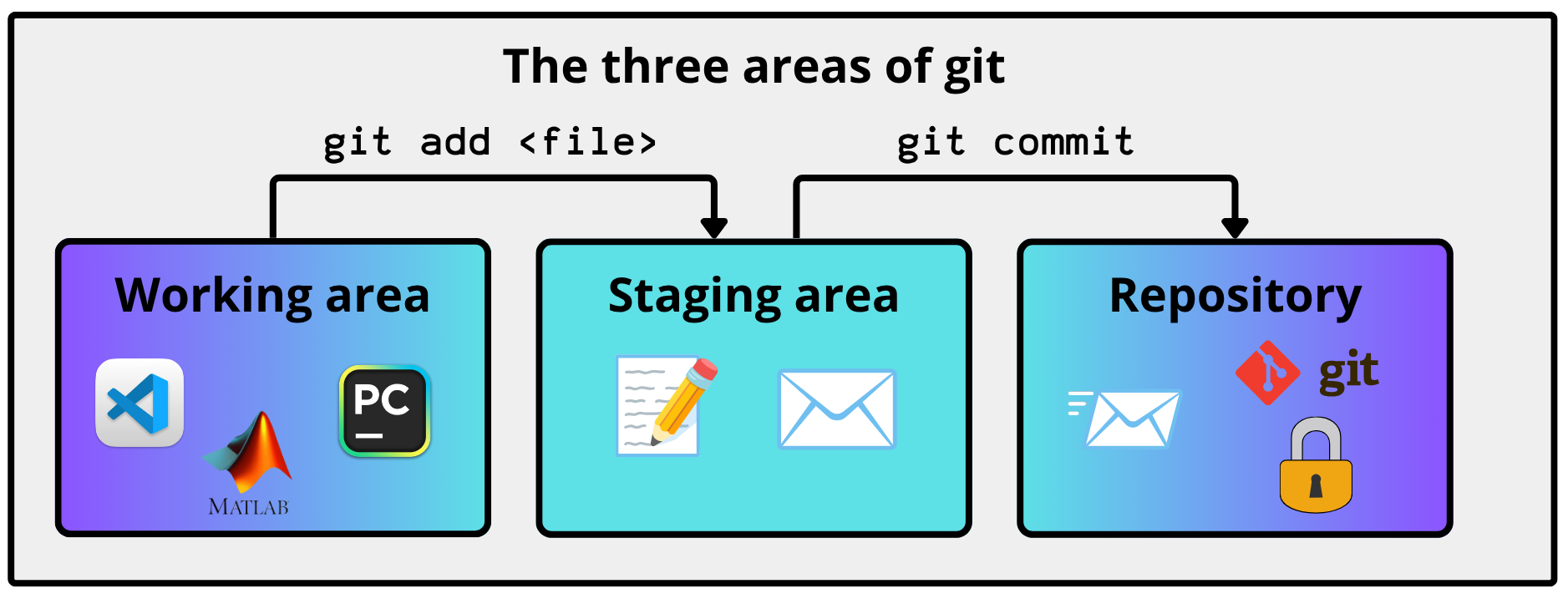
Ahora que sabemos qué es un repositorio, la siguiente pregunta natural es cómo viaja un cambio desde el editor hasta el historial. Git no te lleva de uno a otro en un solo paso, sino que añade un área intermedia entre ambos, así que tus ficheros pasan por tres áreas en total antes de que se registre un cambio. Merece la pena entender por qué existe esa área intermedia, ya que condiciona cómo compondrás cada commit a partir de ahora.
Las tres áreas de git son:
-
El área de trabajo: el directorio de tu proyecto tal como existe en disco o, para simplificar, lo que tu editor abre y guarda. Es la única área que manipulas directamente, ya que es donde escribes, rompes y arreglas tu código. Ahora mismo, mientras escribo este fichero, su contenido más reciente solo existe en el área de trabajo.
-
La staging area (o index): el borrador de tu próximo commit. Cuando marcas un cambio como listo con
git add <file>, Git copia el contenido del fichero tal como está en ese instante a esta área y lo guarda ahí. Todavía no hay nada permanente, ya que puedes añadir, quitar o reconstruir su contenido tantas veces como quieras, hasta que el borrador coincida exactamente con lo que quieres registrar. -
El repositorio (historial): la secuencia de commits guardada dentro de
.git/objects. El contenido llega aquí cuando ejecutasgit commit, y una vez que llega es permanente, inmutable y seguro para compartir.
Importante
Todo el trabajo que vive en el área de trabajo o en la staging area puede perderse para siempre. Sin embargo, una vez que llega al repositorio, se puede recuperar. Tenlo en cuenta antes de aplicar cualquier cambio drástico a tus ficheros.
La razón de que exista esta staging area es que lo que has cambiado y lo que quieres registrar rara vez coinciden. Durante una misma sesión es habitual tocar muchas cosas sin relación entre sí: puedes arreglar un bug, corregir unas cuantas erratas de la documentación y dejar una función nueva a medio escribir en un tercer fichero. Hacer commit de todo eso a la vez produce un commit que no se puede describir en una frase y que, por tanto, no se puede entender, revisar ni revertir como una unidad.
La staging area es lo que te permite evitarlo. En lugar de registrar todo lo que hayas cambiado, compones cada commit de forma deliberada: primero añades al staging solo el arreglo del bug y haces commit, luego la documentación y haces otro commit por separado, mientras el código de depuración a medias sigue intacto en tu directorio de trabajo. El resultado es un historial que refleja la lógica del proyecto y no la cronología de tu tarde, algo fácil de leer y en el que es fácil revertir un cambio sin arrastrar a los demás.
Para resumir esta sección, el siguiente diagrama muestra cómo se conectan estas tres áreas y cómo se mueve tu contenido entre ellas:
Advertencia
Todo lo descrito en esta sección ocurre íntegramente en tu máquina local. El lado remoto, es decir, GitHub y el push que envía allí tus commits, todavía no se ha presentado y pertenece a un capítulo posterior.
Leer el estado de tu repo
Como los ficheros se mueven en silencio entre estas áreas, necesitas una forma de preguntarle a Git dónde está todo en este momento. Eso es git status, y es el comando que ejecutarás más que ningún otro:
En un repositorio con trabajo pendiente, la salida se parece a esto:
Léelo como un mapa directo de las tres áreas descritas antes:
-
Changes to be committed es la staging area. Todo lo que aparece aquí formará parte de tu próximo commit, y nada más.
-
Changes not staged for commit es el directorio de trabajo. Git ya conoce estos ficheros, porque existen en el historial, pero las modificaciones que acabas de hacer no se han marcado como listas.
-
Untracked files son ficheros que Git nunca ha visto. Básicamente, son ficheros nuevos. Están en tu directorio pero no están bajo control de versiones, y Git seguirá ignorándolos hasta que les hagas git add por primera vez.
Nota
Fíjate también en que la salida no es meramente descriptiva sino instructiva, ya que cada sección te dice el comando que la deshace o la hace avanzar. Merece la pena aprovechar esto en lugar de memorizar comandos a ciegas.
Consejo
Ejecutar git status antes de cada add y cada commit no cuesta nada y te dice exactamente en qué estado está tu repositorio: qué ficheros están en el staging, cuáles solo están modificados y cuáles siguen sin seguimiento. Este hábito evita hacer commit de un fichero que no querías incluir, o dejarte uno que sí.
Para una vista compacta, una vez que te sientas cómodo con los conceptos:
Personalmente, esta vista solo me resulta útil cuando ya dominas el formato largo, así que aquí me limito a resumirla:
El formato corto usa dos columnas: la columna izquierda es la staging area y la derecha es el directorio de trabajo. La misma letra significa el mismo tipo de cambio en cualquiera de las dos posiciones; lo que cambia es dónde aparece.
| Salida | Izquierda (staging) | Derecha (trabajo) | Significado |
|---|---|---|---|
M |
M |
— | modificado y en el staging |
M |
— | M |
modificado, no en el staging |
MM |
M |
M |
añadido al staging y modificado de nuevo: las dos versiones difieren |
A |
A |
— | fichero nuevo añadido al staging por primera vez |
AM |
A |
M |
añadido como nuevo y modificado de nuevo |
D |
D |
— | borrado en el staging |
D |
— | D |
borrado en el directorio de trabajo, no en el staging |
R |
R |
— | renombrado, en el staging |
C |
C |
— | copiado, en el staging |
?? |
? |
? |
sin seguimiento: Git nunca ha visto este fichero |
UU |
U |
U |
conflicto de merge: ambos lados lo cambiaron |
Nota
VSCode muestra marcas similares de una sola letra junto a cada fichero en el explorador (M, U, A…) y las colorea según el estado. Es la misma idea, aunque no usa la disposición en dos columnas.
Add vs Commit
Con el modelo claro, los dos comandos dejan de ser ambiguos: git add selecciona, mientras que git commit registra.
git add
Este comando copia el contenido actual de un fichero a la staging area. Hay distintas formas de usarlo:
Aquí hay tres puntos que merecen atención.
Primero, git add también es lo que empieza a seguir un fichero. Para un fichero sin seguimiento el comando significa "empieza a versionar esto", y para uno que ya está en seguimiento significa "incluye estas modificaciones en el próximo commit". Es el mismo comando haciendo lo que conceptualmente es el mismo trabajo: este contenido debe formar parte de la próxima instantánea.
Segundo, git add captura el contenido en el instante en que lo ejecutas, no una referencia viva al fichero. Si añades un fichero al staging y sigues editándolo, la staging area conserva la versión anterior, que es exactamente lo que te indicaba el estado MM de arriba. Volver a ejecutar git add sobrescribe la copia del staging con el contenido más reciente; no necesitas hacer git restore --staged del add anterior.
Tercero, git add . es cómodo y, precisamente por eso, la fuente habitual de commits accidentales: ficheros de configuración, notas, binarios grandes. El hábito que lo evita no es dejar de usarlo, sino ejecutar git status justo después y leer qué has añadido realmente. La variante -p es el extremo opuesto y resulta muy útil cuando un mismo fichero contiene dos cambios sin relación, ya que te recorre el fichero fragmento a fragmento y te pregunta si cada uno debe ir al staging.
git commit
Este comando toma lo que haya en la staging area y lo escribe de forma permanente en el repositorio:
El flag -m aporta el mensaje en la propia línea. Sin él, Git abre tu editor configurado, que es la mejor opción cuando el cambio merece más de una línea.
El mensaje no es decoración, ya que te ayudará a entender el historial de tu repositorio. Por tanto, dedica tiempo a escribir mensajes descriptivos. Dos convenciones que merece la pena conocer:
-
Escribe la línea de asunto en imperativo, describiendo lo que el commit le hace al código.
-
Explica el porqué en el cuerpo, no el qué. Explica qué motiva el cambio.
El ejemplo de abajo muestra la buena práctica. En particular, lo usarás cuando trabajes en equipo. Cuando trabajes por tu cuenta, quizá te inclines por la versión corta con -m, pero incluso entonces intenta que el asunto sea descriptivo.
Nota
Un commit es local. No se ha enviado nada a ningún sitio, y git commit no contacta con GitHub de ninguna forma, así que funciona perfectamente sin conexión a internet. Publicar los commits es trabajo de git push, que veremos cuando presentemos los remotos.
¿Qué es un commit?
Ya podemos responder a la pregunta con la que empezó el capítulo. Un commit es una instantánea completa de tu proyecto en un momento dado, junto con los metadatos que explican su origen.
Es tentador imaginar un commit como un conjunto de diferencias aplicadas sobre el anterior, ya que así es como lo presentan git diff y git log -p. Sin embargo, Git hace lo contrario: cada commit guarda el estado completo del árbol, no los cambios que llevaron a él. Los diffs que ves en pantalla se calculan bajo demanda comparando dos instantáneas, y no son lo que se guarda en disco.
En concreto, cada objeto commit contiene:
- Una referencia al árbol completo de ficheros tal como estaba en ese instante.
- El identificador de su commit padre, es decir, el estado inmediatamente anterior.
- El autor y el committer, cada uno con nombre, email y fecha. Son precisamente los valores que configuraste en el Capítulo 0.
- El mensaje que escribiste.
- La firma GPG, cuando el commit está firmado.
Calcula el hash de todo eso junto y obtienes la identidad del commit, que se muestra al ejecutar git log:
Ese identificador no es un número secuencial asignado por Git. Es un hash criptográfico derivado del propio contenido. De ahí salen tres consecuencias que explican buena parte del comportamiento de Git:
-
Los commits son inmutables. Cambiar cualquier cosa, ya sea un solo carácter del mensaje, un byte de un fichero o la fecha, produce un hash distinto y, por tanto, un commit distinto.
-
El historial es una cadena, y delata cualquier manipulación. Como cada commit registra el hash de su padre, y su propio hash se calcula sobre esa referencia, alterar el hash del padre obliga a Git a reescribir los hashes de todos los hijos. Por tanto, no puedes modificar el pasado sin que se note.
-
El mismo contenido produce los mismos objetos. Guardar instantáneas completas parece un desperdicio, pero un fichero que no ha cambiado entre dos commits no se guarda dos veces. Los dos trees simplemente apuntan al mismo objeto, ya que el contenido, y por tanto el hash, es el mismo. Solo lo que ha cambiado de verdad ocupa espacio nuevo.
Una última nota práctica. Un commit registra el estado del árbol, así que también registra la ausencia de un fichero: borrar un fichero y hacer commit produce una instantánea en la que el fichero no aparece, mientras que sigue siendo perfectamente recuperable desde cualquier commit anterior. Nunca se pierde nada que se haya incluido en al menos un commit, y esa garantía es lo que hace que experimentar sea seguro. Por eso conviene adoptar desde ya este hábito: haz commit pronto y a menudo. Un commit es barato, totalmente local, y es lo único que convierte el trabajo en algo que Git puede restaurar.
Resumen
| Comando | Qué hace |
|---|---|
git init |
Crea la carpeta .git, convirtiendo el directorio en un repositorio |
git status |
Muestra en qué área está cada fichero |
git status -s |
Lo mismo, en un formato compacto de dos columnas |
git add <file> |
Copia el contenido actual de un fichero a la staging area |
git add -p |
Añade cambios al staging de forma selectiva, fragmento a fragmento |
git commit -m "..." |
Escribe la staging area en el historial como un nuevo commit |