3. Ramas
Autor: Ángel Fernández Caravaca
Fecha: 06 de Agosto del 2026
Todo lo que hemos hecho hasta ahora ocurrió sobre una única línea de commits. El Capítulo 1 nos enseñó a registrarla y el Capítulo 2 a leerla y a deshacerla, pero siempre a lo largo de esa única línea, donde cada commit se apoya sobre el anterior. Esto basta mientras trabajas solo y en una cosa cada vez, pero deja de bastar en el momento en que quieres probar algo sin poner en riesgo lo que ya funciona. En este capítulo aprenderemos a abrir una segunda línea de trabajo, a movernos entre ellas libremente y a entender por qué Git puede hacerlo casi gratis.
¿Qué es una rama?
Puede que entiendas la palabra rama como un universo paralelo de tus ficheros. Aunque es una buena intuición, no es lo que es. Ya vimos una rama en el Capítulo 1, cuando abrimos la carpeta refs/; simplemente todavía no la llamamos por su nombre.
Una rama es un fichero de texto plano dentro de .git/refs/heads/ cuyo contenido completo es el hash de un commit. Eso es todo. Si tienes una rama llamada main, existe un fichero en .git/refs/heads/main, y si lo abres encontrarás 40 caracteres y un salto de línea. Puedes comprobarlo tú mismo:
Así que una rama no contiene commits, sino que apunta a uno de ellos, y exactamente a uno cada vez: el último commit de esa línea de trabajo, normalmente llamado la punta (tip) de la rama. Todo lo demás, es decir, el resto del historial de esa rama, se alcanza recorriendo hacia atrás la cadena de padres que describimos en el Capítulo 1, desde esa punta hasta el primer commit.
Nota
Recuerda la analogía de la app de contactos del Capítulo 1: la entrada "Mamá" guarda un número de teléfono y nada más. Una rama es la misma idea: el nombre main guarda un hash y nada más. Y igual que reescribes el número cuando cambia, Git reescribe ese hash cuando la rama avanza.
Esta es también la respuesta a una pregunta que la gente suele hacerse mucho más tarde: ¿por qué crear una rama es instantáneo, incluso en un repositorio enorme? Porque crear una rama consiste en escribir un fichero de 41 bytes. No se copia nada, no se duplica nada, no se toca ningún fichero de tu proyecto. Los commits ya viven en objects/, inmutables y compartidos por quien quiera apuntarles, y una rama es solo un nombre más que apunta a esa base de datos.
HEAD, ramas y commits
En el Capítulo 2 definimos HEAD como un puntero a un puntero, y ahora esa definición por fin da sus frutos. Hay tres niveles implicados, y mantenerlos separados es lo que hace obvio el resto del capítulo:
HEADes un fichero que contiene una ruta, comoref: refs/heads/main. Le dice a Git en qué rama estás.- La rama (
refs/heads/main) es un fichero que contiene un hash. Le dice a Git qué commit es la punta de esa línea de trabajo. - El commit vive en
objects/y apunta a su tree y a su padre. Le dice a Git cómo era el proyecto en ese instante.
La consecuencia interesante es lo que pasa cuando haces commit. Git escribe el nuevo objeto commit y después reescribe el fichero de la rama para que contenga el nuevo hash. HEAD no se toca en absoluto, ya que ya apuntaba a la rama, y simplemente la sigue.
En el momento en que creas una segunda rama, ambos ficheros apuntan al mismo commit, y siguen juntos hasta que haces commit en una de ellas. A partir de ahí, cada rama recuerda su propia punta, y el historial deja de ser una línea para convertirse en una bifurcación: dos caminos que comparten un pasado común y discrepan sobre el presente.
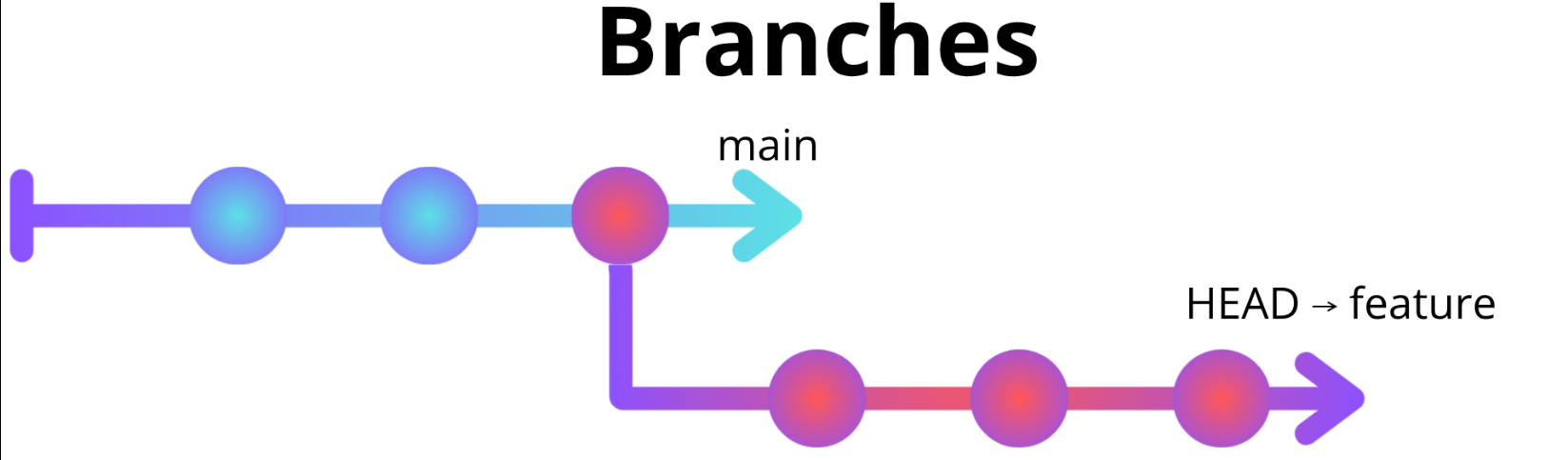
La siguiente imagen ofrece un esquema intuitivo de cómo encajan estos tres niveles. En particular:
La línea horizontal es el historial que ya tenías, con main apuntando a su último commit. En el tercer commit creaste una segunda rama, feature, que empezó apuntando exactamente al mismo sitio. A partir de ahí seguiste haciendo commits estando en feature, así que es feature la que avanzó, abriendo la segunda línea, mientras que main se quedó clavada donde estaba. HEAD aparece unido a feature, ya que es la rama en la que estás ahora, y es lo que hace que tu próximo commit crezca desde esa punta y no desde main.
Nota
Espero que estos gráficos aclaren los conceptos en lugar de confundir. Los he ideado yo mismo, así que no dudes en proponer una representación mejor.
Crear y listar ramas
El comando que gestiona las ramas es git branch, y por sí solo no te mueve a ningún sitio: solo crea, lista y borra esos ficheros de refs/heads/.
Cuando ejecutas git branch a secas, Git responde con algo así, donde el asterisco y el color marcan dónde estás:
La variante git branch <name> <hash> merece un comentario, ya que es la que hace concreta la idea de que "una rama es solo un puntero". No estás limitado a ramificar desde donde estás: cualquier commit del historial es un punto de partida válido, y el hash que necesitas es el corto que imprime git log --oneline. Por ejemplo: si te das cuenta de que un bug se introdujo hace diez commits y quieres trabajar en él desde el estado justo anterior a que apareciera, git branch bugfix HEAD~10 crea una rama ahí, sin moverte y sin alterar nada más.
Importante
git branch <name> crea la rama pero no te lleva a ella. Este es probablemente el error de principiante más común con las ramas: creas feature, sigues trabajando, haces commit y más tarde descubres que todos esos commits han caído en main, porque nunca saliste de ella. Crear y cambiar son dos operaciones distintas, y enseguida veremos que hay un único comando que hace ambas.
Hay dos flags más que conviene conocer, aunque tendrán todo su sentido después del Capítulo 4:
Léelos como una comprobación de seguridad más que como una funcionalidad: --merged es la lista de ramas que puedes borrar sin perder nada, y --no-merged es la lista de ramas que todavía guardan trabajo que no está en ningún otro sitio.
Moverse entre ramas: switch y checkout
Para situarte en otra rama, es decir, para hacer que HEAD apunte a otro fichero de refs/heads/, el comando moderno es git switch:
La variante -c es la que usarás la mayor parte del tiempo, ya que es exactamente la combinación sobre la que advertía la sección anterior: crea el fichero en refs/heads/ y reescribe HEAD para que apunte a él, así que nunca acabas haciendo commit en la rama equivocada por olvidar el segundo paso.
También te encontrarás git checkout por todas partes, en tutoriales antiguos y en la mayoría de las respuestas que leerás en internet. No está obsoleto y sigue funcionando, pero no recomiendo usarlo, ya que hace demasiadas cosas sin relación entre sí en las que prefiero no entrar. La siguiente tabla muestra lo ambiguo que es este comando:
| Comando antiguo | Equivalente moderno | Qué hace |
|---|---|---|
git checkout <branch> |
git switch <branch> |
Mueve HEAD a otra rama |
git checkout -b <branch> |
git switch -c <branch> |
Crea una rama y se mueve a ella |
git checkout -- <file> |
git restore <file> |
Descarta los cambios del directorio de trabajo |
git checkout <hash> -- <file> |
git restore --source=<hash> <file> |
Recupera un fichero de un commit concreto |
Personalmente, recomiendo usar switch y restore desde el principio. No porque checkout esté mal, sino porque así el nombre del comando te dice cuál de los dos trabajos estás pidiendo, y es bastante fácil escribir un checkout queriendo decir una cosa mientras Git entiende la otra.
Ahora bien, ¿qué pasa realmente cuando cambias de rama? Git reescribe tu directorio de trabajo y tu index para que ambos coincidan con la punta de la rama a la que te mueves. Para los ficheros con seguimiento, hay tres casos:
- Si existe solo en la rama que dejas \(\rightarrow\) se borra del disco.
- Si existe solo en la rama a la que entras \(\rightarrow\) aparece en el disco.
- Si existe en ambas \(\rightarrow\) se reescribe con la versión registrada en la rama a la que entras.
Aquí hay algo que merece la pena subrayar. Lo digo literalmente: "se borra del disco". Si ejecutas ls, el fichero ya no está. Sin embargo, sigue existiendo como blob dentro de la carpeta .git/objects, alcanzable desde el commit de la rama que acabas de dejar. Cuando vuelves, Git reescribe el fichero en disco y reaparece en el explorador. Por tanto, ¡desaparece de la vista, no del historial!
Nota
Ten en cuenta que toda esta sección se refiere a ficheros con seguimiento. Un fichero sin seguimiento no pertenece a ninguna rama, así que switch nunca lo toca.
Los tres casos anteriores suponen un directorio de trabajo limpio. Si cambias de rama con cambios sin commitear, Git no los sobrescribe sin más. En ese caso, Git los compara con ambas puntas y reacciona de una de estas dos formas:
- Si tus cambios no chocan con los ficheros que hay que reescribir, Git se los lleva contigo a la otra rama. Se quedan en tu directorio de trabajo, todavía sin commitear, ahora encima de otro historial.
- Si chocan, Git se niega a cambiar y te lo dice, en lugar de sobrescribir sin avisar un trabajo que solo existe en disco. La salida es hacer commit de esos cambios o deshacerlos con el
git restoreque vimos en el Capítulo 2.
Importante
Este comportamiento es consecuencia de algo ya dicho en el Capítulo 1: solo está a salvo lo que se ha commiteado. Una rama protege el trabajo que registraste, no el que dejaste a medio escribir en el editor, ya que ese contenido nunca llegó al repositorio.
Consejo
Ejecuta git status antes de cada cambio de rama. No cuesta nada, te dice
en qué rama estás y qué tienes pendiente, y es el hábito que evita los dos
accidentes clásicos: hacer commit en la rama equivocada y quedarte bloqueado por
cambios de los que te habías olvidado.
Renombrar y borrar ramas
Como una rama es un fichero con un nombre y un hash dentro, renombrarla es exactamente lo que esperarías, es decir, renombrar el fichero:
Precaución
No supongas que mv .git/refs/heads/old-name .git/refs/heads/new-name tiene el mismo efecto. git branch -m también mueve el reflog, actualiza HEAD si estás en esa rama y renombra la sección de la rama en config. Un mv a secas rompe las tres cosas, y ni siquiera funciona si la ref se ha empaquetado en .git/packed-refs. Nunca edites .git/ a mano para algo que Git ofrece como comando.
Borrar funciona con el mismo espíritu, con dos variantes que solo se diferencian en cuánto se fían de ti:
Aquí merece la pena insistir en lo que significa realmente borrar una rama. Git elimina el fichero de refs/heads/, y los commits no se borran. Siguen en objects/ exactamente como estaban, y el reflog descrito en el Capítulo 1 sigue recordando dónde ha estado HEAD. Lo único que pierdes es el nombre, es decir, la forma cómoda de llegar a esos commits ejecutando simplemente git switch <name>. Pasan a ser inalcanzables recorriendo hacia atrás desde cualquier rama viva, pero no han desaparecido.
Como los commits siguen guardados en objects/, recuperar la rama es sencillo. Cuando ejecutas git branch -d <name>, Git imprime una línea como Deleted branch <name> (was a1b2c3d), donde a1b2c3d es el commit al que apuntaba la rama. Recrearla es un único comando:
Y si no apuntaste ese hash, git reflog (no git log) sigue listando todas las posiciones que ha ocupado HEAD, así que puedes encontrar ahí la punta y apuntar una rama nueva hacia ella.
Aquí puede que te preguntes cuánto tiempo tienes realmente para recuperar una rama. El commit muere por etapas, no de golpe:
- Borras la rama \(\rightarrow\) los commits dejan de ser alcanzables desde cualquier rama viva.
- Siguen en
objects/y el reflog todavía los recuerda \(\rightarrow\) recuperables. - Pasa el tiempo y la entrada del reflog caduca \(\rightarrow\) más difíciles de alcanzar, pero el objeto puede seguir en disco.
- Se ejecuta
git gcy el objeto es más antiguo que la ventana de purga \(\rightarrow\) irreversible.
Ahora, para aclarar la diferencia entre los dos flags:
-des el prudente: comprueba si los commits de esa rama ya están contenidos en otro sitio y, si no lo están, se niega y te avisa. Úsalo cuando no estés seguro del trabajo que hay en una rama: su negativa es precisamente la señal de que esos commits no viven en ningún otro sitio.-Dse salta esa comprobación por completo y borra la ref en cualquier caso. Úsalo solo cuando estés seguro de que quieres eliminar la rama.
Por qué las ramas son baratas
Ya podemos cerrar el argumento con el que se abrió el capítulo. En muchos sistemas de control de versiones antiguos, crear una rama solía significar duplicar el proyecto, algo lento, costoso y, por tanto, que se hacía pocas veces. En Git toda la operación consiste en escribir un fichero, y esto no es un detalle de implementación: es lo que hace posible toda una forma de trabajar.
Por tanto, estos son algunos hábitos que merece la pena adoptar:
-
Una rama por unidad de trabajo. Una funcionalidad, un bug, un experimento del que no estás seguro. Si funciona, lo integras y, si no, borras la rama y no se ha perdido nada.
-
Mantén
mainestable. Como los experimentos viven en sus propias ramas, la rama sobre la que construye todo el mundo sigue apuntando a un estado que funciona. Así, un commit hecho mientras pruebas cosas cae en tu rama experimental, nunca enmain, y eso es lo que la mantiene estable. -
Crea ramas a menudo, bórralas a menudo. Crear una rama y borrarla no cuesta nada. Lo caro es un experimento a medias enredado con trabajo que ya estaba bien.
Esto, por supuesto, deja abierta la pregunta obvia: una vez terminado el trabajo de una rama, ¿cómo lo llevas de vuelta a main? Esa operación se llama merge, y es todo el contenido del Capítulo 4, junto con la situación en la que ambas ramas modificaron las mismas líneas y Git no puede decidir por sí solo, que es lo que el Capítulo 5 llama un conflicto.
Resumen
| Comando | Qué hace |
|---|---|
git branch |
Lista tus ramas locales, marcando la actual |
git branch -v |
Lo mismo, añadiendo el commit de la punta de cada rama |
git branch -a |
Lista las ramas locales y las remotas |
git branch <name> |
Crea una rama en el commit actual, sin moverte |
git branch <name> <hash> |
Crea una rama en cualquier commit del historial |
git switch <name> |
Mueve HEAD a una rama existente |
git switch -c <name> |
Crea una rama y se mueve a ella en un solo paso |
git switch - |
Vuelve a la rama anterior |
git branch -m <new-name> |
Renombra una rama |
git branch -d <name> |
Borra una rama, solo si su trabajo está integrado en otro sitio |
git branch -D <name> |
Borra una rama sin condiciones |