4. Integrar ramas: merge
Autor: Ángel Fernández Caravaca
Fecha: 06 de Agosto del 2026
El Capítulo 3 nos dejó con la capacidad de abrir una segunda línea de trabajo y de movernos entre líneas libremente, pero también con el hueco evidente de cómo llevarla a la rama main. Sin esto, tendrías dos historiales que nunca se encuentran, y el experimento que salió bien se quedaría para siempre separado de la rama sobre la que construye todo el mundo. En este capítulo aprenderemos a llevar una línea de trabajo a otra, por qué Git unas veces lo hace moviendo un único puntero y otras escribiendo un commit nuevo, y cómo leer un historial que ha dejado de ser una línea recta.
¿Qué significa hacer merge?
Hacer merge es integrar los commits de otra rama en la rama en la que estás. La formulación importa, porque git merge no es simétrico: hay una rama que recibe el trabajo y otra que lo aporta, y solo se mueve la primera, es decir, aquella a la que está unido HEAD. El proceso es:
Lee esas dos líneas juntas, ya que la primera forma parte de la operación y no es un paso previo. Como la rama que se modifica es aquella a la que apunta HEAD, git merge feature estando en main y git merge main estando en feature son dos operaciones distintas con dos resultados distintos. En el ejemplo anterior, feature se queda exactamente como estaba, es decir, el mismo fichero en refs/heads/ con el mismo hash dentro.
Yo veo el merge como una operación de unión entre ramas, no de sobrescritura, aunque a veces lo parezca. Esta es la forma matemática de entenderlo:
git switch X && git merge Y\(\rightarrow\)X = X ∪ Y: la rama en la que estás (X) absorbe los cambios de la otra (Y). En particular, un cambio que solo existe enXno se deshace. El merge combina, no sobrescribe. Esta imagen limpia se mantiene mientras las dos ramas toquen líneas distintas, ya que cuando editan la misma línea no hay una unión bien definida, y Git genera un conflicto (Capítulo 5).
Consejo
Un error habitual aquí es hacer merge en la dirección equivocada, es decir, ejecutar git merge main estando en feature cuando lo que querías era actualizar main. No se rompe nada ni se pierde nada, pero la rama que se ha movido no es la que pretendías. Ejecuta git status antes, exactamente como recomendaba el Capítulo 3 antes de cada cambio de rama.
Con los tres niveles del Capítulo 3 en mente (HEAD \(\rightarrow\) el fichero de la rama \(\rightarrow\) el commit), un merge es fácil de describir mecánicamente: Git mira las dos puntas implicadas y reescribe el hash dentro del fichero de la rama en la que estás, unas veces tras crear un commit nuevo y otras sin crear nada en absoluto. Cuál de las dos ocurre no lo eliges tú, depende de la forma del historial, y las dos secciones siguientes cubren ambos casos.
Fast-forward: cuando no hay nada que reconciliar
Considera la situación más sencilla, que también es la más frecuente cuando trabajas solo. Creaste feature desde main, hiciste algunos commits en feature y no tocaste main mientras tanto. Por tanto, la punta de main sigue siendo uno de los commits por los que pasas al recorrer hacia atrás desde la punta de feature, es decir, main es un ancestro de feature.
En este caso Git no tiene ninguna decisión que tomar. Todo lo que contiene main ya está contenido en feature, así que integrar no significa más que decir "main ahora también está aquí". Git reescribe .git/refs/heads/main con el hash de la punta de feature y se detiene. Ni commit nuevo, ni objeto nuevo, ni ningún fichero reescrito en objects/, y el historial sigue siendo la línea recta que ya era. La terminal te lo dice explícitamente:
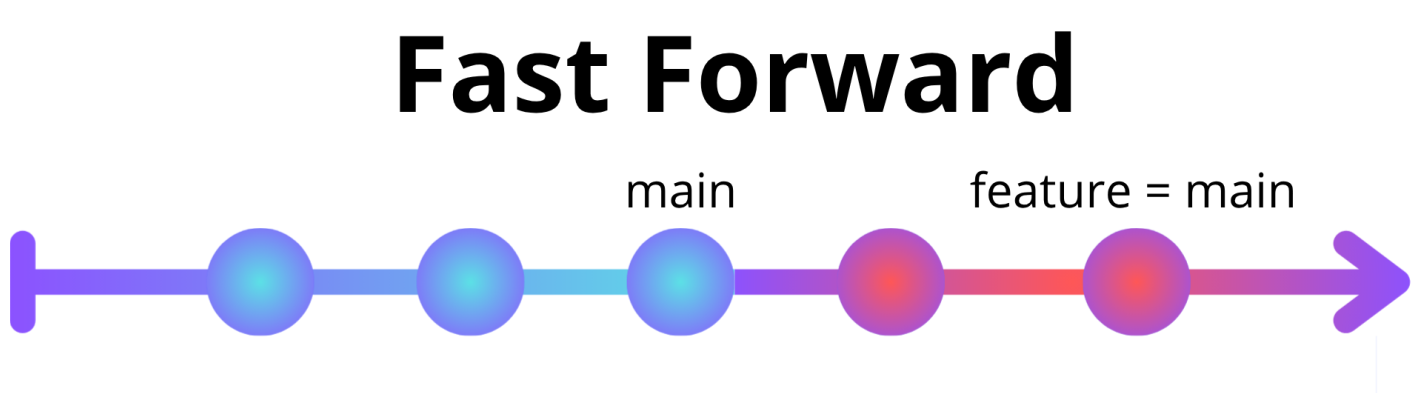
El nombre describe exactamente lo que ha pasado: el puntero se desliza hacia delante por un camino que ya existía. La siguiente imagen ofrece un esquema intuitivo de un merge fast-forward. En particular:
main se quedó clavada en el commit donde se produjo la bifurcación, mientras feature avanzaba con tres commits propios. Como no hay nada en main que feature no tenga ya, el merge no necesita combinar nada: la etiqueta main simplemente recorre la línea existente hasta llegar al mismo commit que feature. Tras el merge, ambos nombres apuntan exactamente al mismo hash, y el dibujo que estábamos tentados de imaginar como una bifurcación resulta ser una única línea recta.
Nota
Espero que estos gráficos aclaren los conceptos en lugar de confundir. Los he ideado yo mismo, así que no dudes en proponer una representación mejor.
El commit de merge: cuando ambas ramas avanzaron
Ahora el caso interesante, el que aparece en cuanto otra persona trabaja en main, o en cuanto arreglas algo en main mientras tu funcionalidad estaba en curso. Ambas ramas tienen commits que la otra no tiene, así que ninguna punta es ancestro de la otra. Esto es lo que llamamos una bifurcación, es decir, dos caminos que comparten un pasado común y discrepan sobre el presente.
Aquí ningún puntero puede deslizarse a ninguna parte, porque no existe un camino de una punta a la otra. Lo que hace Git en su lugar es comparar tres puntos:
- La base del merge: el último commit que ambas ramas tienen en común, es decir, el commit donde divergieron.
- La punta de tu rama, aquella en la que estás.
- La punta de la rama que estás integrando.
Git compara la base con cada una de las dos puntas, así que averigua qué cambió cada lado desde que divergieron. A partir de ahí hay tres situaciones posibles, y solo la última te necesita:
- Los dos lados tocaron ficheros distintos: Git toma ambos conjuntos de cambios, sin necesidad de decidir nada.
- Tocaron el mismo fichero pero líneas distintas: Git sigue combinándolos por su cuenta, ya que los cambios no se solapan.
- Cambiaron la misma región del mismo fichero: ahora las dos versiones discrepan línea a línea, y Git no puede elegir una por ti. Esto es lo que el Capítulo 5 llama un conflicto.
El resultado de esa combinación se registra como un commit nuevo, y este commit tiene una peculiaridad. En el Capítulo 1 describimos un commit como un objeto que apunta a su tree y a su padre, y esa cadena de padres es la que git log recorre hacia atrás. Un commit de merge apunta a dos padres: la punta que tenía tu rama antes del merge y la punta de la rama que has integrado, en ese orden. Es el único tipo de commit que lo hace, y es lo que hace que las dos líneas del historial vuelvan a unirse en una. Una vez que el commit existe, refs/heads/main se reescribe para apuntar a él y HEAD lo sigue, igual que con cualquier commit normal.
Como se está creando un commit, Git necesita un mensaje, y abre tu editor con uno por defecto ya escrito:
Puedes aceptarlo tal cual o escribir el tuyo. Para saltarte el editor, ejecuta git merge -m "<message>" <branch>.
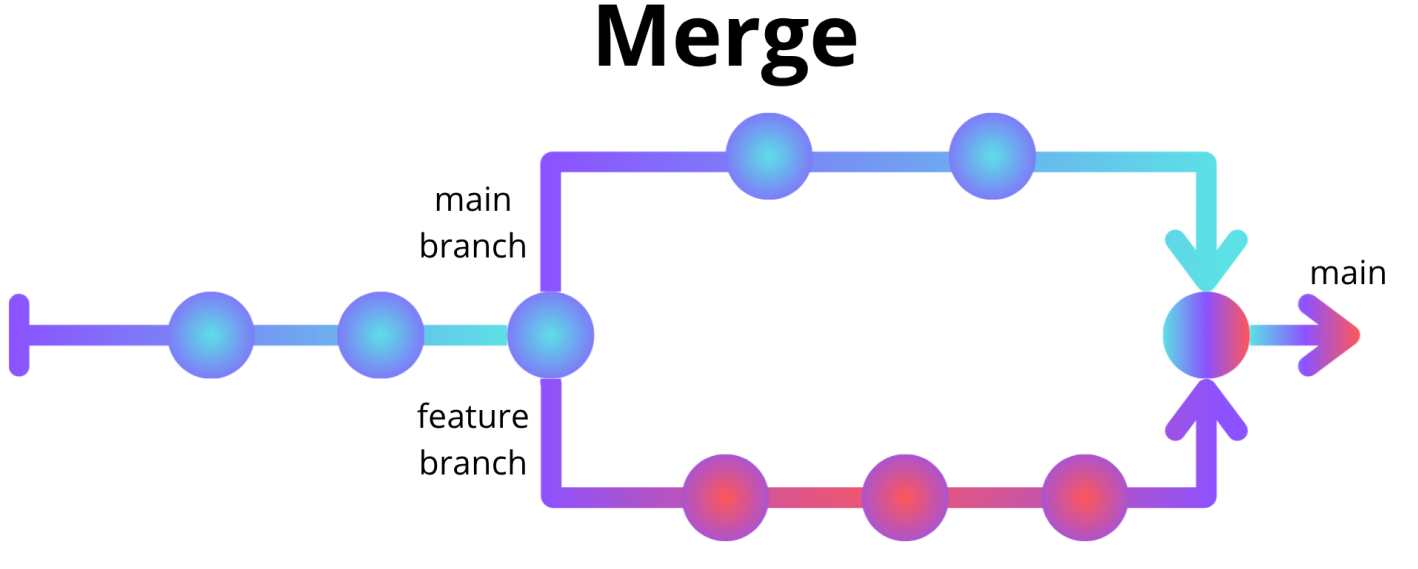
La siguiente imagen ofrece un esquema intuitivo de un commit de merge. En particular:
La bifurcación empieza en el tercer commit, que es la base del merge. A partir de ahí main siguió avanzando con dos commits propios mientras feature avanzaba con tres, así que ambas ramas tienen trabajo que le falta a la otra y ninguna etiqueta puede simplemente deslizarse hacia delante. Por tanto, Git combina los tres estados y escribe el commit dibujado a la derecha, el único de la imagen con dos flechas entrando: una desde la punta anterior de main y otra desde la punta de feature. main y HEAD apuntan ahora a ese commit, mientras que feature se queda exactamente donde estaba.
Nota
Espero que estos gráficos aclaren los conceptos en lugar de confundir. Los he ideado yo mismo, así que no dudes en proponer una representación mejor.
Ver y navegar un historial que se bifurca
Hasta este capítulo tu historial era una línea recta y había poco que ver. Los commits de merge cambian eso, ya que el historial ahora se bifurca y se vuelve a unir, y necesitas una forma de ver esa forma y de moverte por ella. Ambas necesidades ya las cubren comandos que conociste en el Capítulo 2, que solo resultan realmente útiles ahora que hay algo ramificado a lo que apuntarlos.
El primero es git log --oneline --graph, que dibuja el historial como texto, con la bifurcación y la unión representadas en arte ASCII:
Lo que dibuja ese comando es el historial de Git, y tiene un nombre propio: grafo acíclico dirigido, normalmente abreviado DAG (directed acyclic graph). Merece la pena desgranar el nombre solo porque cada parte explica algo que estás a punto de usar:
- Es un grafo: los commits son nodos unidos por la relación de parentesco. Un nodo puede tener un padre, dos tras un merge, o ninguno en el caso del primer commit. Esto es exactamente lo que
--graphmuestra en pantalla. - Es dirigido: esos enlaces tienen una dirección, y siempre apunta hacia atrás. Un commit conoce a sus padres, pero un padre nunca conoce a sus hijos, y por eso Git siempre recorre el historial desde la punta hacia el pasado y nunca hacia delante.
Nota
A lo largo de este curso dibujo las flechas apuntando hacia delante, en la dirección en que fluye el tiempo. Es una elección didáctica, ya que dibujo el historial tal como lo vives, no como lo guarda Git. Los punteros reales a los padres van en sentido contrario, ya que cada commit apunta hacia atrás a su padre, como vimos en el Capítulo 1. Desde mi punto de vista, las flechas hacia delante se leen de forma más natural.
- Es acíclico: siguiendo a los padres nunca puedes volver al punto de partida, es decir, un commit nunca puede ser su propio ancestro. Esto se deduce del esquema de hashing del Capítulo 1, donde dijimos que el hash de un commit se calcula a partir de su contenido más el hash de su padre, así que el padre debe existir antes de que se pueda calcular el hash del hijo.
Que el grafo sea dirigido, con los dos padres de un merge en un orden concreto, es lo que por fin da sentido a un detalle que pasamos por alto en el Capítulo 2. La notación HEAD~n se definió como n pasos atrás, siguiendo el primer padre cada vez, y en un commit normal eso carece de importancia, ya que solo hay un padre. Sin embargo, en un commit de merge los dos padres están ordenados, y el orden no es arbitrario:
| Referencia | En un commit de merge, significa |
|---|---|
HEAD^1 (o HEAD^, o HEAD~1) |
el primer padre: la punta que tenía tu rama antes del merge |
HEAD^2 |
el segundo padre: la punta de la rama que has integrado |
HEAD~2 |
dos pasos atrás siguiendo el primer padre cada vez, así que nunca entra en la rama integrada |
Por ejemplo: si integraste feature en main y quieres el estado de main justo antes del merge, eso es HEAD^1, mientras que la punta de feature tal como se integró es HEAD^2. Combinado con el Capítulo 2, esto es muy práctico: git diff HEAD^1 HEAD te muestra todo lo que trajo el merge.
Por último, tres flags de git log te permiten filtrar el grafo según esa misma estructura de primer padre:
--first-parent es el que merece la pena recordar. En un repositorio donde se integran funcionalidades a menudo, responde a "¿qué le ha pasado a esta rama?" sin ahogarte en cada commit individual de cada rama que se haya integrado alguna vez.
Controlar cómo se hace el merge
Dijimos que hacer fast-forward o un commit de merge lo decide la forma del historial y no tú. Ese es el comportamiento por defecto, y los siguientes flags son la forma de controlarlo:
| Flag | Qué cambia | Cuándo es útil |
|---|---|---|
--no-ff |
Fuerza un commit de merge en una situación que habría sido fast-forward | Mantiene la rama visible en el grafo, de modo que el historial registra que esos commits eran una unidad de trabajo |
--ff-only |
Rechaza el merge salvo que sea fast-forward | Una comprobación de seguridad: falla de forma ruidosa cuando las ramas han divergido, en lugar de escribir sin avisar un commit de merge |
--squash |
Aplana todos los commits de la rama en cambios en el staging, que luego commiteas tú | Convierte una rama desordenada de veinte commits pequeños en uno solo y limpio |
Los dos primeros se leen fácilmente como una pareja de opuestos: --no-ff siempre escribe el commit y --ff-only nunca lo hace.
--squash merece más atención, porque es el raro del grupo. No hace merge. Git calcula los cambios combinados y los deja en tu staging area, y no pasa nada más hasta que ejecutas git commit tú mismo. El commit que escribes entonces es un commit normal con un solo padre, y no tiene ningún vínculo con la rama de la que procede el trabajo.
Importante
Como un merge con squash no crea un segundo padre, Git no considera la rama integrada. git branch --merged no la listará y git branch -d se negará a borrarla, ambos por la misma razón: desde el punto de vista de Git, esos commits siguen sin ser alcanzables desde ningún otro sitio. Ese es el precio del commit único y limpio, y solo merece la pena pagarlo cuando los commits individuales de la rama no tienen realmente ningún valor.
Cuando Git no puede decidir: un primer vistazo a los conflictos
La mayoría de los merges terminan solos. Git combina los cambios automáticamente siempre que los dos lados hayan tocado cosas distintas, y esto cubre muchos más casos de los que la gente espera: ficheros distintos, funciones distintas, incluso líneas distintas del mismo fichero. Solo se detiene cuando ambas ramas modificaron la misma región del mismo fichero, ya que entonces no hay ninguna regla que pueda elegir un ganador sin adivinar lo que querías decir.
Cuando eso ocurre, la terminal te lo dice:
Lo importante es entender que el merge no se cancela, sino que se queda en curso. Git ya ha integrado todo lo que ha podido, ha escrito marcadores dentro de los ficheros en conflicto, y tu repositorio queda en un estado intermedio hasta que lo resuelvas. git status se convierte aquí en tu guía, listando los ficheros bajo Unmerged paths.
A partir de ahí tienes dos salidas:
--abort es la red de seguridad que merece la pena conocer desde el primer día: un merge que ha salido mal nunca es un punto sin retorno, y un solo comando devuelve tu rama exactamente adonde estaba. Resolver los conflictos, es decir, leer esos marcadores y decidir qué debe contener finalmente el fichero, es todo el contenido del Capítulo 5.
Después del merge: limpieza
Ya podemos cerrar los dos cabos sueltos que el Capítulo 3 dejó abiertos a propósito. Una vez que feature se ha integrado en main, su punta es un ancestro de main, lo que significa que todos sus commits son alcanzables recorriendo hacia atrás desde main. Por tanto, el nombre feature ha dejado de ser la única forma de llegar a ese trabajo, y borrarlo no te cuesta nada:
Por eso exactamente git branch -d se negaba antes del merge y acepta después. La comprobación que hace no tiene que ver con que la rama esté "terminada", sino con si sus commits son alcanzables desde otro sitio, y un merge es precisamente la operación que hace que lo sean. --merged es la misma comprobación aplicada a todas las ramas a la vez, y por eso es la lista de nombres que puedes eliminar sin riesgo.
Esto también completa el hábito que recomendaba el Capítulo 3, crea ramas a menudo, bórralas a menudo: crea una rama por unidad de trabajo, intégrala cuando esté terminada, borra el nombre y deja que los commits sigan vivos dentro del historial de main, que es donde les corresponde.
Consejo
Ejecuta git log --oneline --graph justo después de cada merge. Tarda un segundo y
confirma lo único que no puedes ver en la salida del comando: si has obtenido un
fast-forward o un commit de merge, y si las ramas se han unido como
esperabas.
Resumen
| Comando | Qué hace |
|---|---|
git merge <branch> |
Integra esa rama en la rama en la que estás |
git merge -m "<msg>" <branch> |
Lo mismo, aportando el mensaje del merge sin abrir el editor |
git merge --no-ff <branch> |
Fuerza un commit de merge aunque fuera posible un fast-forward |
git merge --ff-only <branch> |
Hace el merge solo si puede ser fast-forward; si no, se niega |
git merge --squash <branch> |
Trae los cambios como trabajo en el staging, para que los commitees tú |
git merge --abort |
Cancela un merge en curso y restaura el estado anterior |
git merge --continue |
Termina el merge una vez resueltos y añadidos al staging los conflictos |
git log --oneline --graph |
Dibuja el historial como grafo, mostrando bifurcaciones y uniones |
git log --first-parent |
Sigue solo el primer padre, ocultando los commits de las ramas integradas |
git log --merges / --no-merges |
Muestra solo los commits de merge, o todo menos ellos |
git branch --merged |
Lista las ramas que puedes borrar sin perder nada |
git branch -d <name> |
Borra una rama, cosa que ahora funciona porque se ha integrado |
Hemos cubierto el caso en el que Git se apaña solo, y hemos mencionado dos veces, sin mostrarlo nunca, qué pasa cuando no puede. Ese es el tema del Capítulo 5: por qué dos ramas acaban discrepando sobre las mismas líneas, qué significan realmente esos marcadores que Git escribe en tus ficheros y cómo resolver un conflicto sin perder ninguno de los dos lados del trabajo.